Linux Reference
有任何问题请告诉我,感谢!
1. 登录/登出
在Windows 10下,可以直接在命令行中输入
ssh -p port [email protected]
远程登录。也可使用其它客户端(如putty , MobaXterm)登录。注意端口号。
登录后可输入命令
$ passwd
修改密码,并牢记!
使用命令exit或logout登出账户。
2. 上传/下载/打包文件
使用winscp 软件。
文件保存在自己的home目录下
/home/username
如需传输大量文件,建议先打包。在需要压缩的目录的上一级执行
$ tar --use-compress-program=pigz -cf 压缩包名.tar.gz ./需要压缩的目录
3 软件使用范例
3.1 Python
安装conda
每个用户都在自己home目录下安装一个conda。在自己的conda下安装任意python包都不需特权。运行如下命令即可安装,安装选项可全部默认。
$ bash my-conda-install-package.sh
启动conda前的准备
运行conda前用如下命令设置conda的环境变量(以miniconda3为例)
$ eval "$(~/miniconda3/bin/conda shell.bash hook)"
安装python包
建议为每个python项目创建独立的conda环境,如
- 指定版本的python
$ conda create -n env_foo -c conda-forge python=x.x.x
- tensorflow
$ conda create -n env_bar -c conda-forge tesnorflow
- meep
$ conda create -n env_baz -c conda-forge pymeep=*=mpi_mpich_*
-n后接环境名,-c指定conda源。
如有需要,参考4.2节连上Internet后下载。
启用conda环境
$ conda activate env_foo
现在就可以运行python代码了。
其他conda常用命令
- 退出conda环境
$ conda deactivate
- 列出所有环境名
$ conda env list
- 列出当前环境已安装的包
$ conda list
- 为当前环境安装一个包
$ conda install package_name
- 删除一个conda环境
$ conda env remove -n env_foo
3.2 MATLAB
运行如下命令可直接启动无图形界面的MATLAB
$ /opt/Polyspace/R2020a/bin/matlab -nodesktop
也可结合4.1节运行如下命令启动带图形界面的MATLAB
$ /opt/Polyspace/R2020a/bin/matlab
运行脚本示范
#!/bin/bash
cd ~/MATLAB_CODE_FOLDER
/opt/Polyspace/R2020a/bin/matlab -nodisplay -sd MATLAB_code_folder -batch the_test_m_file -logfile LOGFILE
-nodisplay表示禁用图形界面,-sd为MATLAB的工作目录,-batch为运行MATLAB的脚本文件名称(不带.m文件后缀),-logfile为记录MATLAB运行过程中的文本输出。
MATLAB运行完成后的所有结果(如图片、数据)均需手动添加代码将其保存为文件。
3.3 COMSOL
需要事先在自己电脑上将仿真文件设置为批处理模式:
- 在 “模型开发器”树中,单击显示按钮并选择高级研究选项
- 在 “模型开发器”中,右键单击研究节点并选择批处理,以创建批处理作业
- 要运行特定的研究,可以添加命令行选项 -study tag,其中 tag 是待运行研究的标记,例如 std1 (若为中文,请修改为英文,若含空格(默认为Study 1,含空格),请删除)
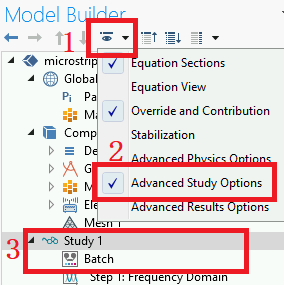
如果仿真文件中已有运行结果,请先删除以减小文件体积!
运行脚本示范 (Single Host, acquire 1 cpu with 12 cores)
#!/bin/bash
cd ~/COMSOL_FILE_DIR
/opt/comsol55/multiphysics/bin/glnxa64/comsol \
batch -inputfile ./microstrip_patch_antenna_inset.mph \
-outputfile ./out.mph -np 12 -numafirst 0 -numasets 1
-np set number of cores, -numafirst set first NUMA node to bind process to (begin with 0), -numasets set number of NUMA nodes.
仿真完成后,可配合4.1节运行
/opt/comsol55/multiphysics/bin/glnxa64/comsol
直接查看图形结果。
3.4 Lumerical FDTD
环境变量
需要先设置依赖库环境变量
$ export LD_LIBRARY_PATH=$LD_LIBRARY_PATH:/opt/LD/lumerical
运行脚本示范 (Single Host, acquire 24 cores)
#!/bin/bash
cd ~/LUMERICAL_FILE_DIR
export LD_LIBRARY_PATH=$LD_LIBRARY_PATH:/opt/LD/lumerical
/opt/lumerical/fdtd/mpich2/nemesis/bin/mpiexec -n 24 \
/opt/lumerical/fdtd/bin/fdtd-engine-mpich2nem -t 1 \
./lumerical_file.fsp
仿真完成后,可配合4.1节运行
$ LD_LIBRARY_PATH=$LD_LIBRARY_PATH:/opt/LD/lumerical
$ /opt/lumerical/fdtd/bin/fdtd-solutions
直接查看图形结果。
4. 其他事项
4.1 使用图形界面
方法1
安装xming并启动。
运行putty,在左侧依次找到Connection-SSH-X11,将Enable X11 forwarding打勾。
方法2
使用MobaXterm,默认已启用X11转发。点击软件左上角的Session,选择SSH,输入IP即可连接。
4.2 从Internet下载
方法是先在内网中已连上Internet的计算机A上搭建一个代理服务器。
然后在需要从Internet下载的计算机B上配置要连接的代理服务器A。
即无Internet的计算机B借助有Internet的计算机A上网。
计算机B上只需执行这两步即可:
$ export http_proxy='http://USERNAME:PASSWORD@PROXYIP:PROXYPORT'
$ export https_proxy='http://USERNAME:PASSWORD@PROXYIP:PROXYPORT'
4.3 后台运行软件
用ssh连接后,如果断开网络连接,则ssh上正在运行的程序也可能会退出。
要始终保持某一程序的运行,需要用到screen程序。
键入
$ screen
会开启一个新的shell。在这里运行的软件即使退出ssh,也还会在后台运行。
依次按下
crtl+A, D
则会断开screen,返回到之前的shell。此时可断开ssh的连接。
下次重连ssh时,键入
$ screen -r
重新连接到之前的screen。
依次按下
crtl+A, Esc
可对screen显示的内容翻页。
最后,键入exit退出screen。
不要在screen下运行图形界面程序。