Windows 10 Installation
1. 材料准备
准备容量8G以上的U盘一个(U盘内资料已备份)。
1.1 系统镜像下载
访问以下网站下载镜像资源
Windows 系统下访问,下载得到的是下载工具,运行后可以选择直接制作U盘启动工具,并跳过步骤 1.2。
以上两个需要注册访问。选择最新的business_editions版本,下载得到iso文件。
1.2 制作安装U盘
下载rufus工具。选择下载好的镜像写入U盘即可。
2. 开始安装
2.1 从U盘启动
开机时在主板logo界面找到自定义启动的快捷键(BOOT字样),选择从U盘启动(通常显示为U盘的型号,带UEFI字样)。
2.2 版本选择
显示选择版本时,选择“教育版”。
如果步骤1.1中使用微软官网下载工具制作的U盘,选择“专业版”。
2.3 分区
安装类型选择“自定义”,进入分区界面。
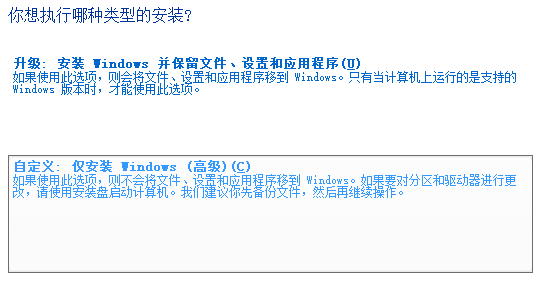
如果是全新安装,则先删除所有已存在的分区(如果有)。
如果不是全新安装,则根据分区的大小和可用空间确定哪个是系统分区(C盘),删除之。同时删除相应的启动分区(通常位置在挨着系统分区的上方,大小为几十到几百MB)。
选择未分配的空间,创建系统分区,同时会自动创建启动分区。
如果分区完下一步安装出现下图所示的问题,
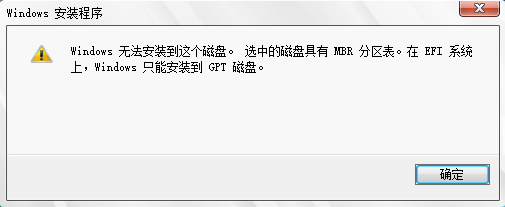
有如下选择:
- 重启后不以UEFI模式启动U盘;
- 无损转换MBR格式为GPT格式;
- 直接删除所有存在的分区,随后创建的分区自动在GPT格式下。
2.4 自动安装
点击下一步,进入自动安装流程。安装过程中会自动重启数次。
3. 初始配置
如下图所示,已经完成安装,进入初始配置界面

提示需要连接网络,选择跳过。
提示输入用户名时,不要包含中文。密码留空,可以稍后设置。
提示隐私设置时,建议全部改为否。
4. 其它配置
4.1 联网
IP设置
设置(Win+I键) -> 网络和Internet -> 以太网 -> 更改适配器选项 -> 以太网 -> 属性 -> ipv4

连接外网
参考这里。
4.2 驱动安装
连上外网后,Windows 会自动下载驱动,等待即可。期间会出现屏幕闪烁,则说明显卡驱动已安装。
按下Win+X键,打开设备管理器,没有设备带黄色感叹号标志则说明驱动已全部安装。
4.3 其它优化项
- 禁用休眠(快速启动)
启动管理员模式的cmd,输入
powercfg /h off
以下设置需要用到“组策略编辑器”。启动cmd,输入gpedit:
- 禁用自动更新
计算机配置 -> 管理模板 -> Windows 组件 -> Windows 更新 -> 配置自动更新 -> 已禁用
- 禁用数据遥测
计算机配置 -> 管理模板 -> Windows 组件 -> 数据收集和预览版本 -> 允许遥测 -> 已启用 -> 0-安全性[仅企业]
- 禁用Windows Defender
首先需要关闭篡改防护(开始菜单 —— Windows 安全中心 —— 病毒和威胁防护 —— 篡改防护)
计算机配置 -> 管理模板 -> Windows 组件 -> Windows Defender 防病毒程序 -> 关闭 Windows Defender 防病毒程序 -> 已启用
4.4 激活
启动管理员模式的cmd,
如果步骤1.1中使用微软官网下载工具制作的U盘,默认为零售版,需要转换为教育版,输入(否则跳过)
slmgr /upk
slmgr /ipk NW6C2-QMPVW-D7KKK-3GKT6-VCFB2
输入
slmgr /skms xxx
slmgr /ato
其中xxx为kms服务器的地址。